Java プログラミング入門 1-2
>100 Views
August 16, 26
スライド概要
まず、Pleiades All in One をダウンロードして解凍し、Cドライブ直下など浅い場所に置きます。
次に Eclipse を起動し、右上のメニューで「Java」パースペクティブに切り替えて作業しやすいレイアウトを設定します。
作業フォルダとしてワークスペースを決め、そこに新規 Java プロジェクトを作成します。
プロジェクト内にパッケージ(例: jp.winschool.java.chapter1)を作り、さらにクラス(例: Sample1_01)を作成します。
クラスの main メソッド内で「sysout」と入力して Ctrl+Space で補完し、System.out.println("Hello world"); と記述し、Ctrl+S で保存すると Eclipse が自動でコンパイルしてくれます。
最後に緑色の再生ボタンを押すとコンソールに Hello world と表示され、初めてのプログラムが実行されます。

関連スライド




統計学I-1
 Logics of Blue
315.2K
Logics of Blue
315.2K
各ページのテキスト
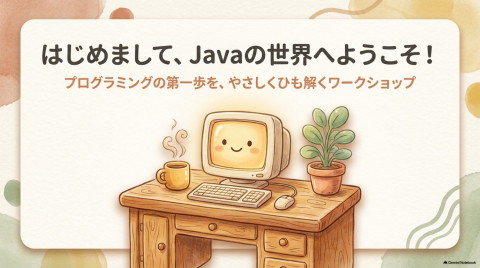
はじめてのJava開発環境づくり ~プログラミング専用の「アトリエ」を用意しよう~ これからJavaを学ぶあなたへ。 プログラミングを始める第一歩は、自分専用の 快適な作業スペースを作るところから始まり ます。 難しそうな専門用語も、ひとつずつ優しく紐 解いていきます。 まずはリラックスして、あなただけの素敵な 「アトリエ」を作る準備を始めましょう。
プログラムを作るのに 必要な「4つの道具」 Javaでプログラムを作って動かすには、実は いくつかの道具を連携させる必要があります。 ・エディタ:コードを書くための「ペンとノート」 ・コンパイラ:コンピュータが分かる言葉に翻訳する 「翻訳家」 ・実行環境:翻訳されたプログラムを動かす 「ステージ」 ・デバッガ:間違い(バグ)を見つける「検査係」 これらを別々に用意して使い分けるのは、 少し手間がかかってしまいますよね。
便利な「ぜんぶ入り」の 道具箱、それがIDE そこで登場するのが、バラバラの道具をひとつ にまとめた「統合開発環境(IDE)」です。 Javaの世界で一番有名な道具箱が 「Eclipse(エクリプス)」。 これひとつあれば、入力間違いをその場で 教えてくれたり、書いたコードを自動で翻訳 してくれたりと、あなたのプログラミングを 全力でサポートしてくれます。
初心者には「Pleiades All in One」がおすすめ! いざ本家のEclipseを使おうとすると、画面が すべて英語だったり、Javaを動かすための追加 部品(JDK)を自分で揃えたりと、準備が大変 です。 そこでオススメなのが、日本のコミュニティが 作ってくれた「Pleiades All in One」です。 はじめから日本語に翻訳されていて、必要な部 このパッケージを一つダウンロードするだけで すぐに開発が始められます!
インストールは 「解凍して置くだけ」 Pleiadesの素晴らしいところは、複雑なインス トール作業が不要なことです。ダウンロードし たZipファイルを「解凍(展開)」するだけで、 即使えるようになります。 大切なコツ Windowsの場合、奥深くのフォルダ(引き出し の奥底)に置くと、パソコンが迷子になって エラーを起こすことがあります。「Cドライブの 直下」など、できるだけ浅い場所にポンと置く のがスムーズに動かす秘訣です。
作業に集中できる机の 配置「パースペクティブ」 Eclipseを起動したら、まずは画面のレイア ウトを整えましょう。この画面配置のことを 「パースペクティブ」と呼びます。 右上のメニューから「Java」を選ぶと、コー ドを書く画面やファイルの一覧が見やすい、 Java開発専用のレイアウトに早変わり! 用途に合わせて、一番作業に集中しやすい 「机の上の配置」にサッと切り替えるイメー ジです。
大切なデータを守る大きな 部屋「ワークスペース」 あなたがこれから作るプログラムは、パソ コンのどこに保存されるのでしょうか? その一番大きくて、一番外側にある保存 場所(作業フォルダ)のことを「ワークス ペース」と呼びます。 「学習用」と「お仕事用」でワークスペー ス(部屋)を分けたり、複数人でパソコンを 使うときに自分用の部屋を作ったりと、 データを整理するのにとても便利です。
プログラムをまとめる 土台「プロジェクト」 部屋(ワークスペース)の準備ができたら、 今度はプログラムの部品をひとまとめにする 「プロジェクト」という箱を作りましょう。 「会計システム」や「基礎学習」など、作 るアプリや目的ごとにこの箱を一つずつ用意 します。 メニューから「新規Javaプロジェクト」を 選び、名前(今回はFoundation)をつけ るだけで、自分用の箱が完成します。
プロジェクトの箱の中身 を覗いてみよう 作成されたプロジェクトの中には、自動的に2 つの大切なフォルダ(小箱)が用意されます。 ・「src」フォルダ:あなたがこれから書くプ ログラム(ソースコード)を入れる場所です。 ここがあなたのメインの作業場になります! ・「bin」フォルダ:Eclipseがコンピュー タ用に翻訳してくれたデータ(バイトコード) が自動で入る場所です。こちらはEclipseに お任せで大丈夫です。
あなた専用のプログラ ミング環境が完成! お疲れ様でした!これでJavaを開発するた めの素敵な「アトリエ」の完成です。 1. ぜんぶ入りのPleiades(Eclipse)を用意し 2. レイアウト(パースペクティブ)と部屋 (ワークスペース)を整え 3. プログラムを入れる箱(プロジェクト)を 作りました さあ、次回からははいよ、この快適なア トリエでプログラミングを、この快適なア トリエでプログラミングを始めましょう!
パッケージを作ろう(整 理整頓の小箱) まずはパッケージを作ります。これはプログラ ムの部品が迷子にならないように分類する「整 理整頓の小箱」のようなものです。 名前のルール: 「jp.winschool.java.chapter1」 のように、インターネットのドメイン名を逆か らつけるのがJavaの優しいルールです。 自動でお片付け:この名前をつけると、パソ コンの中に自動で奥深いフォルダを作って、きれ いに整理してくれます。
クラスを作ろう(プログ ラムのレシピカード) 箱ができたら、次はクラスを作成します。これ は、プログラムが動くための「レシピカード」 です。 「ファイル」→「新規」→「クラス」と進み、 名前に「Sample1_01」と入力してみましょう。 便利な自動作成:下の方にある「public static void main...」にチェックを入れると、Eclipseが 『ここから処理を始めますよ』という最初の準 備を自動で書いてくれます。
生成された暗号を読み解 く 画面に表示された英語の羅列も、実は4つの役 割に分かれているだけです。 ・パッケージ宣言:「このファイルはどの箱 (住所)に入っているか」 ・クラス宣言:「このレシピカードの名前と範 囲」 ・mainメソッド:「ここがプログラムのスター ト地点ですよ!」という合図です。 ・コメント:「//」から始まる、プログラムに は影響しない人間用の優しいメモ書きです。
魔法のショートカットで 文字を出力 いよいよmainメソッドの中に「Hello world」 と表示する命令を書きます。でも、長い英語 をすべて手で打つ必要はありません! 魔法の呪文:エディタで「sysout」と入力し、 Ctrl + Spaceを押してみてください。一瞬で 「System.out.println();」という命令が完成 します。スペルミスも防げる大親友です。 カッコの中に「"Hello world"」と書きましょ う。最後に付いている「;」(セミコロン) は、日本語の「。」(句点)と同じ役割です ね。
保存するだけ!見えない こびとのお手伝い 書き終わったら、Ctrl + S(または上書き 保存ボタン)を押して保存しましょう。 実はEclipseでは、保存ボタンを押すだけ で裏側で「見えないお手伝いさん」が動 いています。 人間が書いた「.java」ファイルを、パソ コンが理解できる「.class」というファ イルに自動で翻訳(コンパイル)して、 実行する準備を整えてくれるのです。
いよいよ実行! 初めての作品の完成 ・さあ、画面上部にある緑色の再生ボタン をクリックしてみましょう。 ・画面の下にある「コンソール」という小 さな窓に「Hello world」と表示されたら 大成功です!あなたのパソコンが、あな たの書いた魔法に応えてくれました。 ・終わり方:使い終わったら、右上の「x」 ボタンで優しく閉じてくださいね。これ で最初の一歩は完璧です!お疲れ様でし た。